
Gratis for op til 5 servere
Alle jeres certifikater, on-premise
Jeres sslbrain On-Premise finder, installerer og fornyer certifikater på jeres servere, firewalls og load balancere, inde i jeres eget netværk.
Private nøgler dannes og ligger krypteret hos jer, og sslbrain Cloud (EU) kan ikke se dem. FairSSL har ingen adgang til jeres netværk. Kildekoden kan læses. Gratis certifikater fra Let's Encrypt og Google.
Intet kreditkort nødvendigt
Bygget af FairSSL, dansk certifikatleverandør til kommuner, regioner, hospitaler og virksomheder gennem 16 år.Certifikater til det udstyr, I allerede har
Løsningen sslbrain henter certifikaterne fra den CA, I vælger, og installerer dem på servere, netværksudstyr og cloud-tjenester. Klik på hjulet for at se alle integrationer, og hvordan certifikatet kommer frem.
79 systemer vi installerer på
Se alle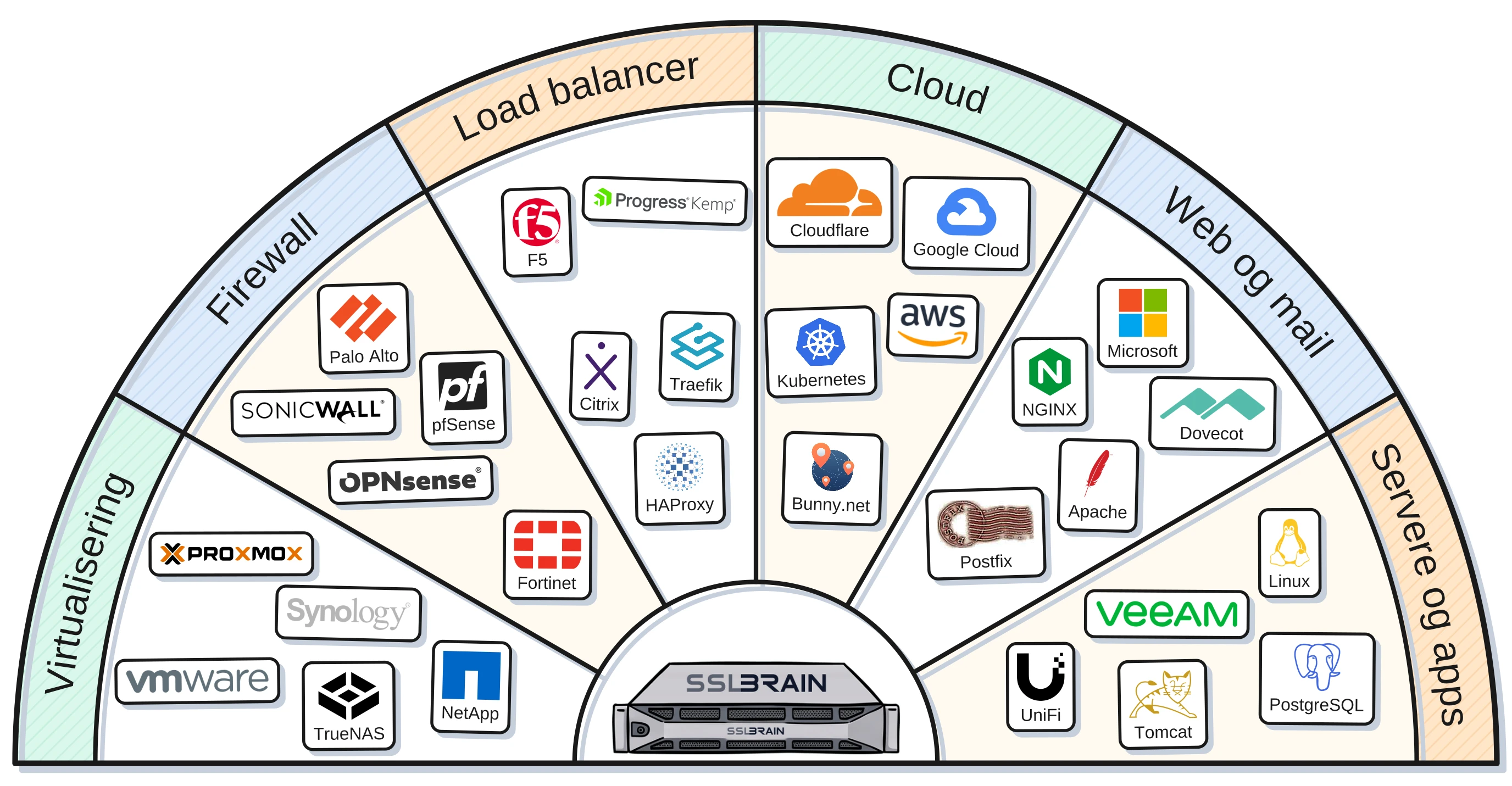
Få tidlig adgang
Skriv dig op til listen, så får du besked, når din valgte udgave er klar.
Alt hvad du behøver til certifikatstyring
En appliance. Alle dine certifikater. Fuldt automatiseret.
Opdag
Scan dit netværk og find hvert certifikat. Ved hvad du har, hvor det er, og hvornår det udløber.
Automatiser
Udsted og forny certifikater automatisk. Ingen manuelle trin. Ingen udløbne certifikater. Ingen nedbrud.
Installer
Installer certifikater på IIS, Apache, Nginx med mere. Integrationerne klarer installationen på alle platforme.
Nogle af vores understøttede CA'er

 Windows CA
Dine certifikater, dine servere, dit netværk
Certifikatautomatisering kræver admin-adgang til firewalls, load balancere og servere. De adgangsoplysninger kan ikke ligge i andres cloud. Løsningen sslbrain kører i dit netværk.
Adgangsdata forbliver lokalt
SSH-nøgler og API-tokens bliver på appliancen. DNS-API-credentials kan blive på jeres netværk. Kaldene går direkte eller gennem vores proxy med TLS hele vejen til DNS-udbyderen, så Cloud kan ikke læse dem. Vil I bruge ACME-klienter direkte mod Cloud, kan de valgfrit gemmes i Cloud.
Krypteret vault
XChaCha20-Poly1305-kryptering. Dekrypteringsnøglen eksisterer kun i hukommelsen, aldrig på disk.
Faste IP-adresser
Kun sslbrain behøver udgående adgang til Cloud. Minimal firewall-konfiguration.
En appliance til alt
IIS, Nginx, Apache, Exchange, FortiGate og NetScaler fra samme dashboard.
Sådan hænger sslbrain sammen
Appliancen fra sslbrain kører i jeres netværk og holder styr på certifikaterne. Sådan hænger delene sammen. Tryk på tegningen for at se den stor.
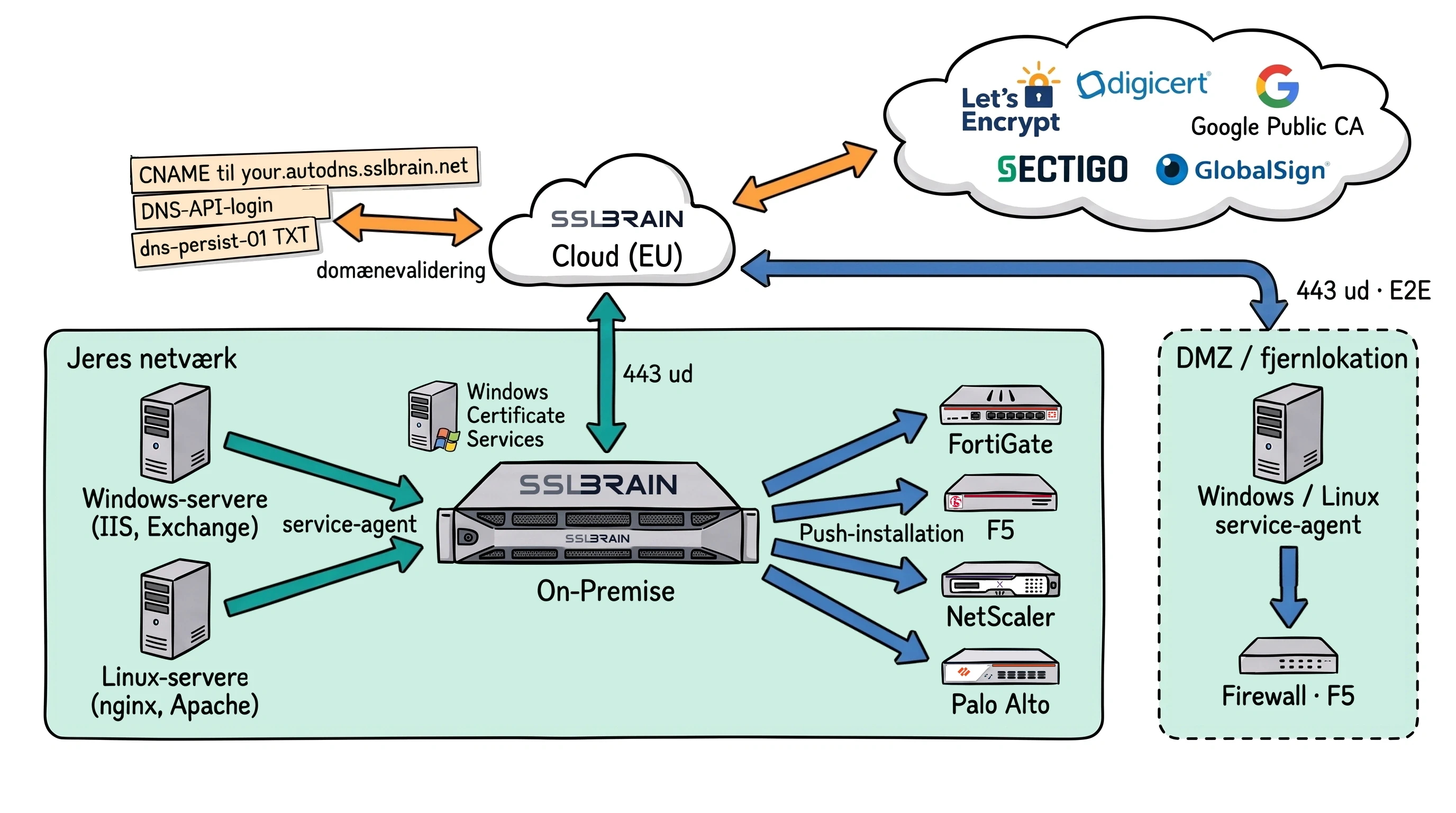
- Jeres netværk: sslbrain On-Premise kører her og danner de private nøgler, og sslbrain Cloud (EU) ser dem aldrig. On-Premise taler kun med Cloud, udgående på port 443.
- Domænevalidering: CNAME viderestilling til your.autodns.sslbrain.net, adgang til jeres DNS-udbyders API eller en dns-persist-01 TXT-post.
- CA: jeres valg mellem Let’s Encrypt, DigiCert, Google Public CA, Sectigo eller GlobalSign, eller jeres egen Windows Certificate Services. Cloud taler med CA’en og DNS.
- Service-agent: Windows- og Linux-servere henter dem fra On-Premise på port 443.
- Push-installation: udstyr uden service-agent får certifikaterne sendt fra On-Premise, fx FortiGate, F5, NetScaler, Palo Alto og andet udstyr.
- Fjernlokation: en service-agent i DMZ eller på en fjernlokation forbinder via sslbrain Cloud (EU), udgående på port 443 og E2E, uden forbindelse til jeres netværk.
Sådan virker det
Tre trin til automatiseret certifikatstyring.
Installer appliancen
Hent appliancen til VMware, Proxmox/KVM eller Docker, og start den i jeres eget netværk. I opsætningsguiden knytter I den til jeres konto i sslbrain Cloud (EU), vælger licens og gemmer de 12 backup-ord.
- Ingen porte åbnes indgående fra internettet
- Opsætningsguiden i browseren klarer resten
Vælg platform
- VMware vSphere, ESXi, Workstation, Fusion OVA
- Proxmox og KVM Proxmox, KVM, libvirt qcow2
- Docker på jeres egen Linux-server installationsprogram
Virtuel appliance: 2 vCPU, 4 GB RAM, 40 GB disk
Tilføj servere
Windows- og Linux-servere får service-agenten, som installerer certifikatet i den tjeneste, der bruger det. Netværksudstyr og cloudtjenester får certifikatet direkte fra appliancen via API eller SSH, uden service-agent.
- Service-agenten henter selv sine opgaver over udgående HTTPS
- Windows-service-agenten kan rulles ud med GPO, SCCM eller Intune
Med service-agent
Windows- og Linux-servere
- IIS
- Exchange
- ADFS
- RDP
- Apache
- Nginx
- Tomcat
- med flere
Uden service-agent, via API eller SSH
Netværksudstyr og cloudtjenester
- F5 BIG-IP
- FortiGate
- NetScaler
- Palo Alto
- Azure Key Vault
- AWS ACM
- med flere
Automatiser dit første certifikat
Bestil et certifikat til et domæne. Løsningen sslbrain står derefter for validering, udstedelse, installation og fornyelse. Valideringen sker via DNS, så serveren ikke skal kunne nås fra internettet.
- Gratis certifikater fra Let’s Encrypt og Google Trust Services
- DNS-validering med AutoDNS (CNAME) eller jeres DNS-udbyders DNS-API
- Bestilling hos CA’en, gennem sslbrain Cloud eller fra jeres Windows CA
- Validering via DNS, også for servere bag en firewall
- Installation af service-agenten eller direkte på enheden
- Fornyelse i god tid før certifikatet udløber
Automatisér dine certifikater
Free er gratis op til 5 servere. Skriv dig på listen, så giver vi besked, når sslbrain åbner.