Servrar utanför ert nätverk
Kopiera länk till sidan “Servrar utanför ert nätverk”Anslut en server utan direkt väg till appliancen via sslbrain Cloud (EU), E2E.
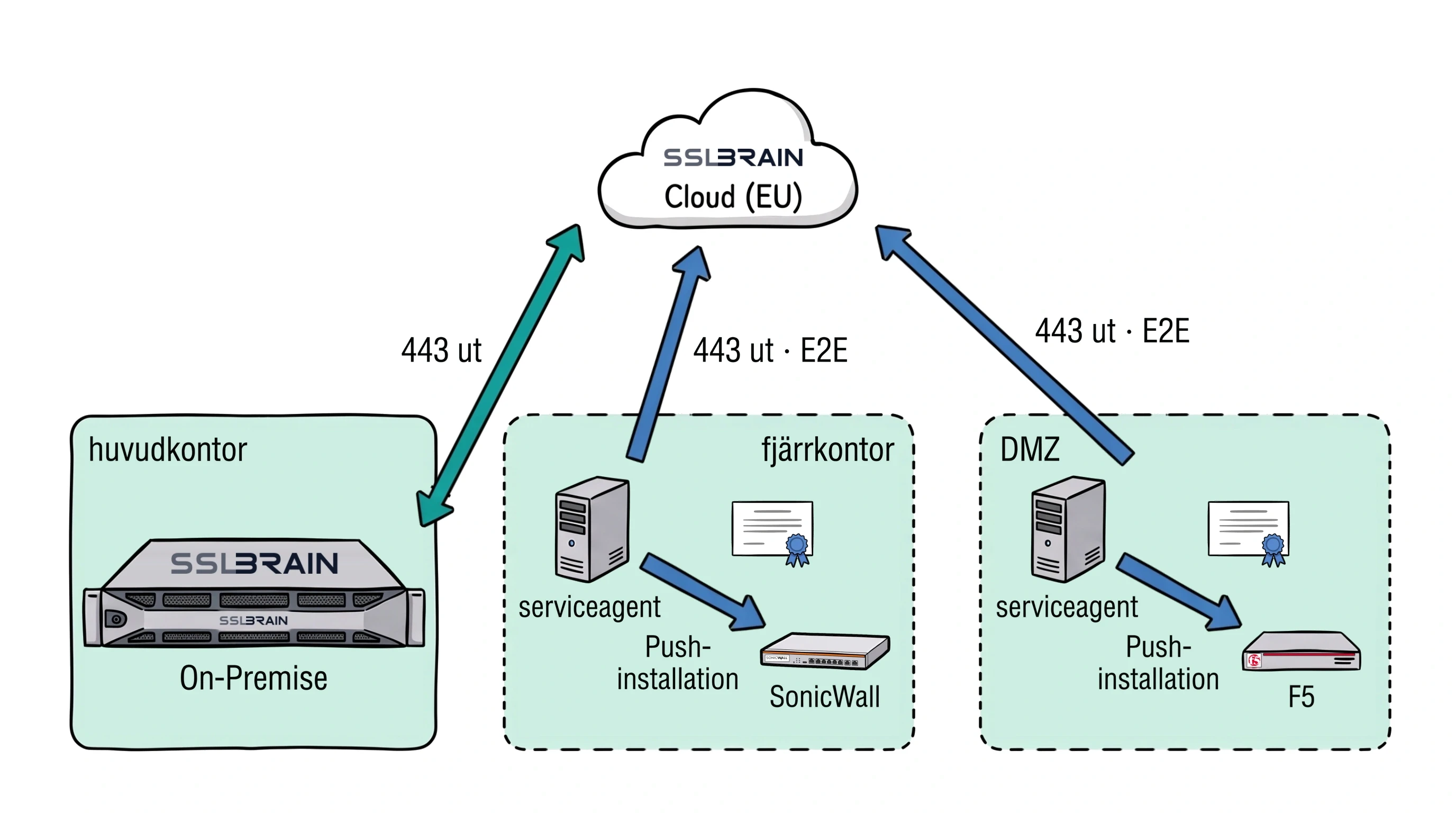
- På huvudkontoret finns sslbrain On-Premise. Vart och ett av de andra nätverken, till exempel ett fjärrkontor, en DMZ, ett datacenter eller ett kundnätverk, får en serviceagent.
- Varje nätverk har bara utgående anslutningar på port 443, genom sin egen brandvägg, till sslbrain Cloud (EU). Det finns inga anslutningar mellan nätverken.
- En serviceagent ansluter till On-Premise via sslbrain Cloud (EU), E2E: Cloud skickar meddelandena vidare och kan inte läsa dem.
- Serviceagenten installerar certifikat på sin egen server och skickar dem med push till utrustningen i sitt nätverk, till exempel en SonicWall, F5, FortiGate eller NetScaler.
- Ingen VPN och inga inkommande portar. En serviceagent per nätverk räcker.
Det här behöver ni
Kopiera länk till avsnittet “Det här behöver ni”- Administratörsåtkomst till appliancen.
- Administratörsinloggning till Windows-servern eller ett Linux-konto med sudo.
- Tillåtelse för utgående HTTPS på port 443 till
sslbrain.comochcloud.sslbrain.comfrån servern.
Anslut servern
Kopiera länk till avsnittet “Anslut servern”- Öppna Servrar › Lägg till server › Med serviceagent och välj serverns plattform.
- Öppna Servern når inte appliancen direkt, eller har inte internet och kopiera kommandot för anslutning via sslbrain Cloud.
- Kör kommandot på servern: i PowerShell som administratör på Windows eller i en terminal med sudo på Linux.
- Öppna servern under Servrar › Alla servrar när den har rapporterat in.
Båda anslutningarna går utåt. Ni behöver inte öppna någon port in till appliancen eller servern.
Kontrollera att det fungerar
Kopiera länk till avsnittet “Kontrollera att det fungerar”Panelen Serviceagent på serverns sida visar Cloud: Tillåten, Cloud-brevlåda: Klar och Senast nådd: Via Cloud. Under Adresser i bruk finns cloud i listan.
Nästa steg
Kopiera länk till avsnittet “Nästa steg”Fortsätt med Visa att domänen är er.
Om det inte fungerar
Kopiera länk till avsnittet “Om det inte fungerar”- Kommandot via sslbrain Cloud visas inte → slå på Tillåt agentkommunikation via Cloud under Appliance › Användare och inloggning › Inloggning och sessioner och kontrollera appliancens anslutning till sslbrain Cloud.
- Servern visas som Blockerad → öppna servern. Följ meddelandet om licens eller direkt anslutning nedan.
- Cloud-brevlåda visar Cloud avvisade den; försöker igen om en timme → kontrollera appliancens anslutning till sslbrain Cloud. Appliancen försöker igen automatiskt.
- Cloud visar Bortvald eller Spärrad lokalt på maskinen → kontrollera serverns eget val nedan.
- Servern rapporterar inte in → kontrollera utgående port 443 till
cloud.sslbrain.comoch följ Serviceagenten rapporterar inte in.
Servrar i andra nätverk
Kopiera länk till avsnittet “Servrar i andra nätverk”Anslutningen via sslbrain Cloud används för servrar i filialer, hos en hostingleverantör eller bakom en brandvägg utan direkt väg till appliancen. Den kan även vara reserv för en direkt anslutning.
Licensen blockerar uppgifterna
Kopiera länk till avsnittet “Licensen blockerar uppgifterna”Alla licenser kan ansluta servrar via sslbrain Cloud. Cloud-anslutning ingår i Professional och Enterprise. Om licensen inte täcker den visas servern som Blockerad och får inga uppgifter. Klicka på Byt till direkt om servern når appliancen direkt eller på Uppgradera för att ändra licensen. Servern får uppgifter igen när den har anslutit direkt eller licensen täcker Cloud-anslutning.
Direkt anslutning provas först
Kopiera länk till avsnittet “Direkt anslutning provas först”Serviceagenten använder den första adressen i listan som fungerar. Med cloud sist används sslbrain Cloud när den direkta vägen misslyckas. Efter 3 fel byts adress; den första provas igen efter 1800 sekunder som standard. Se omförsök och timeouts.
En server behöver egna adresser
Kopiera länk till avsnittet “En server behöver egna adresser”Öppna Inställningar för den här serviceagenten under Teknisk › Serviceagent på serverns sida. Ändra Adresser i prioriterad ordning (kommaseparerade, appliance för appliancens egen adress, cloud för sslbrain Cloud) och spara. Se inställningar för en server.
En serviceagent installerad utan cloud får inte anslutningen automatiskt. En administratör kan välja Aktivera Cloud igen för den här serviceagenten. Med CLOUD=deny på Windows, --cloud-deny på Linux eller CloudDeny i en Windows-policy kontaktar serviceagenten aldrig sslbrain Cloud, oavsett vad appliancen skickar. Se MSI-egenskaper.
Stäng av anslutningen via sslbrain Cloud
Kopiera länk till avsnittet “Stäng av anslutningen via sslbrain Cloud”Stäng av Tillåt agentkommunikation via Cloud under Appliance › Användare och inloggning › Inloggning och sessioner. Serviceagenter som har anslutit direkt fortsätter direkt efter nästa kontakt. Serviceagenter som bara har anslutit via sslbrain Cloud blir Blockerad men behåller anslutningen så att de kan få besked om att byta till direkt. Sidan visar hur många det gäller.
Installationskoder kan inte användas via sslbrain Cloud när inställningen är avstängd. En Cloud-brevlåda tas bort när serviceagenten har tagit konfigurationen i bruk eller efter 30 dagar. Slås anslutningen på igen gäller serverns egna adresser och lokala bortval fortfarande.
Serviceagenten behöver uppdateras
Kopiera länk till avsnittet “Serviceagenten behöver uppdateras”Följ uppdateringsmeddelandet på serverns sida. Ber det om installation på servern använder ni manuell uppdatering.
Vad sslbrain Cloud kan se
Kopiera länk till avsnittet “Vad sslbrain Cloud kan se”Meddelandena är signerade av avsändaren och krypterade till mottagaren. Cloud-tjänsten kan vidarebefordra, fördröja eller tappa dem men kan inte läsa dem eller skapa giltiga uppgifter. Installationskoden innehåller appliancens fingeravtryck.
Cloud-tjänsten ser installationens id, brevlådornas id, meddelandenas storlek och tidpunkter samt serviceagenternas publika IP-adresser. Privata nycklar och inloggningsuppgifter kan inte läsas av Cloud-tjänsten. Se vad sslbrain Cloud ser i övrigt.