Steg 5 av 8 · Utan serviceagent
Servrar utan serviceagent
Kopiera länk till sidan “Servrar utan serviceagent”Anslut en server utan serviceagent så att appliancen kan installera certifikat på den via SSH eller API.
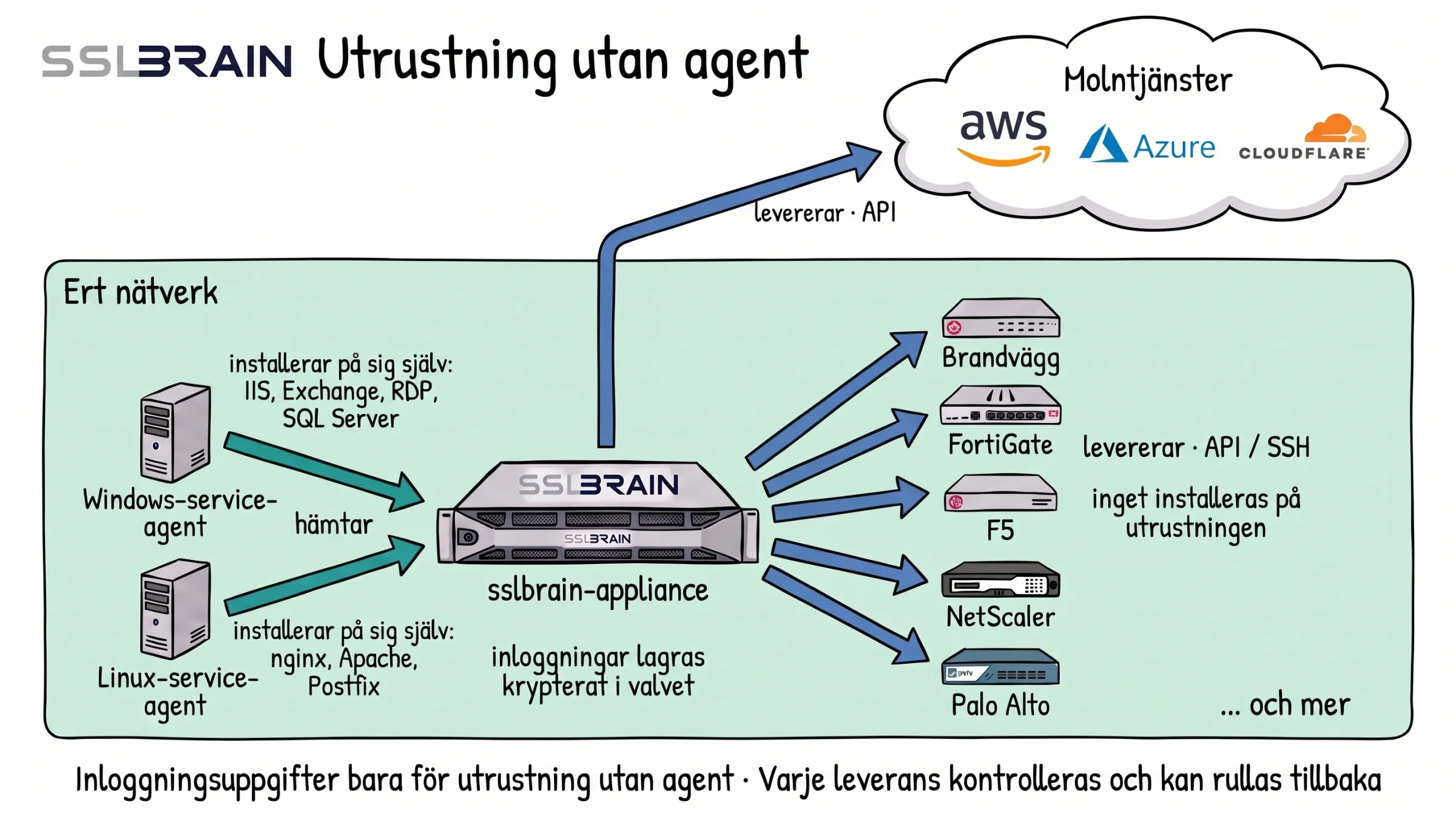
- Windows- och Linux-servrar får en serviceagent. Den hämtar certifikatet från appliancen och installerar det på sin egen server: IIS, Exchange, RDP och SQL Server på Windows, Nginx, Apache och Postfix på Linux.
- Utrustning som inte kan köra en serviceagent, till exempel FortiGate, F5, NetScaler och Palo Alto, får certifikatet från appliancen. Den loggar in via utrustningens API (oftast port 443) eller över SSH (port 22) och installerar det. Ingen programvara installeras på utrustningen.
- Molntjänster som AWS, Azure och Cloudflare får certifikatet från appliancen via sitt API.
- Appliancen lagrar bara inloggningsuppgifter till utrustning utan serviceagent, krypterade i sin vault. Varje leverans kontrolleras, och om den misslyckas kan sslbrain rulla tillbaka till certifikatet som fanns där innan.
Det här behöver ni
Kopiera länk till avsnittet “Det här behöver ni”- Serverns namn eller IP-adress och administrationsport.
- Inloggning eller API-nyckel med de behörigheter som integrationen kräver.
- Administratörsåtkomst till appliancen om ni behöver skapa en åtkomstuppgift.
Anslut servern
Kopiera länk till avsnittet “Anslut servern”En brandvägg, lastbalanserare eller molntjänst räknas också som en server.
- Öppna Servrar › Lägg till server › Utan serviceagent och välj produkten.
- Fyll i Värdnamn eller IP-adress. Ange porten om produktens standard inte passar.
- Välj Åtkomstuppgift eller klicka på Skapa autentiseringsuppgift för att spara inloggning eller nyckel krypterat i appliancen.
- Klicka på Testa och lägg till. Vid SSH kontrollerar ni serverns värdnyckel. Visar appliancen ett certifikat den inte litar på använder ni kontrollen under Serverns administrationscertifikat.
Kontrollera att det fungerar
Kopiera länk till avsnittet “Kontrollera att det fungerar”Appliancen bekräftar att anslutningen fungerar och att servern är sparad. Öppna den under Servrar › Alla servrar. Tjänsterna visas under Certifikat. Status Ansluten · Inte automatiserad betyder att en installationsplan fortfarande saknas.
Nästa steg
Kopiera länk till avsnittet “Nästa steg”Fortsätt med Visa att domänen är er.
Om det inte fungerar
Kopiera länk till avsnittet “Om det inte fungerar”- Anslutningstestet misslyckas → servern är inte sparad. Rätta adressen, porten eller åtkomstuppgiften enligt meddelandet och klicka på Testa och lägg till igen.
- Inloggningen nekas → kontrollera behörigheterna i integrationens anvisning och ändra åtkomstuppgiften under Servrar › Åtkomstuppgifter.
- Inga tjänster visas → välj Anslutning › Uppdatera serveruppgifter på serverns sida.
- Certifikatet installeras inte → följ Installationen misslyckas.
Åtkomstuppgifter
Kopiera länk till avsnittet “Åtkomstuppgifter”Under Servrar › Åtkomstuppgifter sparas inloggningar och nycklar krypterade i appliancens vault. SSH använder lösenord eller nyckel. API använder token, nyckel och secret eller en anpassad åtkomstuppgift med de fält integrationen kräver. En operatör kan välja en befintlig åtkomstuppgift; en administratör kan skapa den i formuläret.
Servrar med SSH
Kopiera länk till avsnittet “Servrar med SSH”Appliancen ansluter till servern på integrationens SSH-port, normalt 22. Kontot måste kunna installera certifikatet och ladda om tjänsten. Använder ni sudo behöver kontot lösenordsfri sudo för de nödvändiga kommandona. Ingen serviceagent installeras på servern.
Servrar med API
Kopiera länk till avsnittet “Servrar med API”Integrationen körs på appliancen och anropar serverns API, normalt via HTTPS på port 443. Använd produktens port och de behörigheter integrationen kräver.
Serverns administrationscertifikat
Kopiera länk till avsnittet “Serverns administrationscertifikat”Under Administrationscertifikat visas certifikatet och dess SHA-256-fingeravtryck. Jämför det med serverns egen visning innan ni ger förtroende. Välj att lita på den CA som utfärdade certifikatet eller på certifikatets publika nyckel för ett självsignerat certifikat. Byts den valda nyckeln stoppas körningarna tills ni har godkänt den. Certifikatkedjan är de mellanliggande certifikat som kopplar serverns certifikat till en rot som webbläsaren litar på.
Installera serviceagenten från appliancen
Kopiera länk till avsnittet “Installera serviceagenten från appliancen”Ska en Windows- eller Linux-server få en serviceagent utan lokal inloggning öppnar ni Servrar › Lägg till server › Med serviceagent, väljer plattformen och använder Eller låt appliancen installera den. Ange administratörsinloggning för denna installation, kontrollera anslutningen och klicka på Installera. Appliancen kopierar och kör sin egen installation via WinRM till Windows eller SSH till Linux.
I en Windows-domän används Kerberos på port 5985 med serverns fullständiga namn och en domäninloggning; appliancen måste kunna nå domänkontrollanten på port 88. Annars används WinRM via HTTPS på port 5986, där serverns administrationscertifikat måste godkännas. Lösenordet skickas inte via okrypterad HTTP. Undvik att spara administratörsinloggningen om den bara behövs för installationen.