Trin 5 af 8 · Uden service-agent
Servere uden service-agent
Kopiér link til siden “Servere uden service-agent”Forbind en server uden service-agent, så appliancen kan installere certifikater på den via SSH eller API.
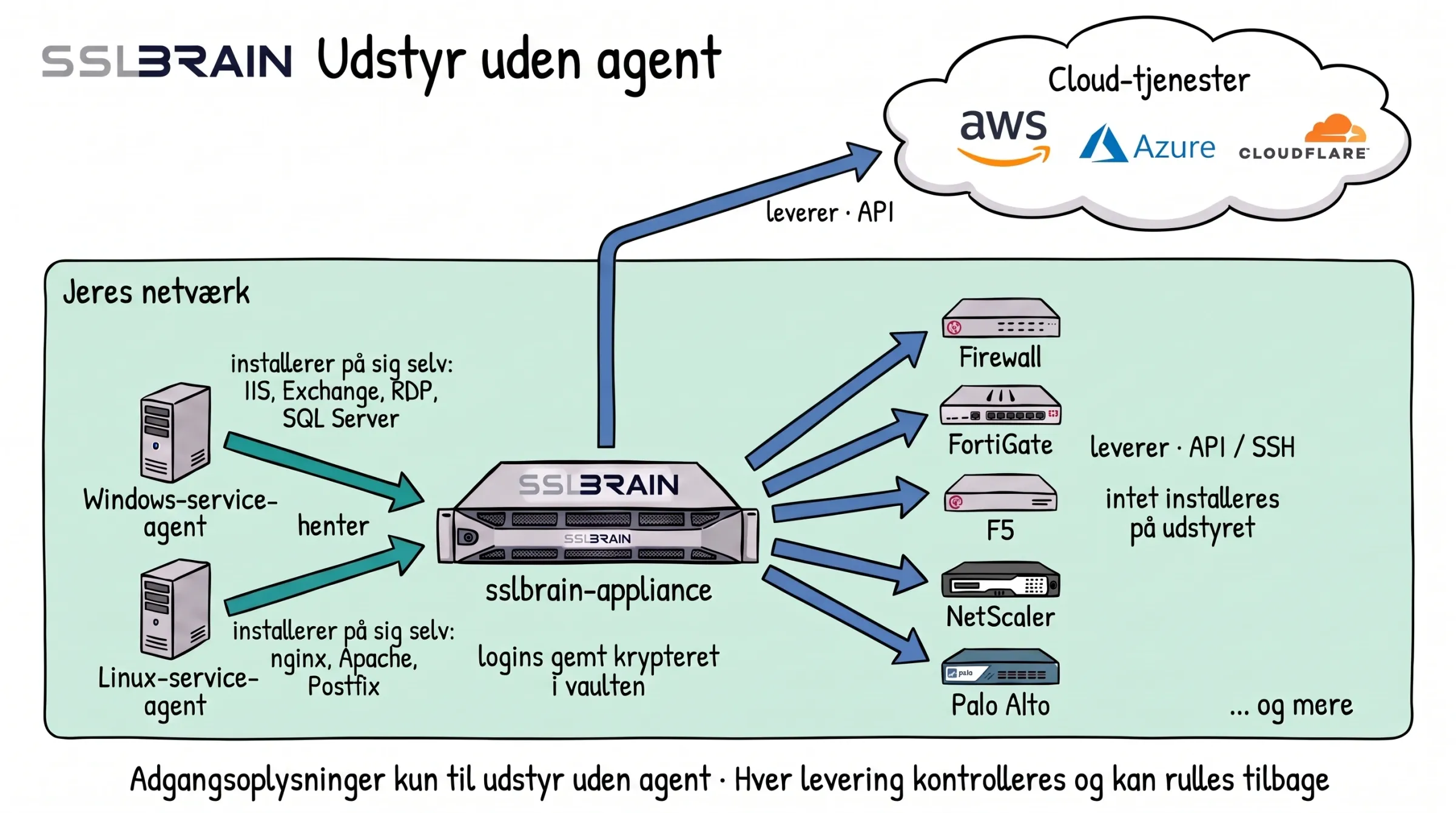
- Windows- og Linux-servere får en service-agent. Den henter certifikatet fra appliancen og installerer det på sin egen server: IIS, Exchange, RDP og SQL Server på Windows, nginx, Apache og Postfix på Linux.
- Udstyr, der ikke kan køre en service-agent, fx FortiGate, F5, NetScaler og Palo Alto, får certifikatet fra appliancen. Den logger ind gennem udstyrets API (som regel port 443) eller over SSH (port 22) og installerer det. Der installeres intet på udstyret.
- Cloud-tjenester som AWS, Azure og Cloudflare får certifikatet fra appliancen gennem deres API.
- Appliancen gemmer kun logins til udstyr uden service-agent, krypteret i sin vault. Hver levering kontrolleres, og fejler den, kan sslbrain rulle tilbage til det certifikat, der var der før.
Det skal I bruge
Kopiér link til afsnittet “Det skal I bruge”- Serverens navn eller IP-adresse og administrationsport.
- Login eller API-nøgle med de rettigheder, integrationen kræver.
- Administratoradgang til appliancen, hvis I skal oprette en adgang.
Forbind serveren
Kopiér link til afsnittet “Forbind serveren”En firewall, load balancer eller cloud-tjeneste tæller også som en server.
- Åbn Servere › Tilføj server › Uden service-agent, og vælg produktet.
- Udfyld Hostname eller IP-adresse. Angiv porten, hvis produktets standard ikke passer.
- Vælg Adgang, eller klik på Opret adgang for at gemme login eller nøgle krypteret i appliancen.
- Klik på Test og tilføj. Ved SSH kontrollerer I serverens hostnøgle. Viser appliancen et certifikat, den ikke stoler på, så brug kontrollen under Serverens administrationscertifikat.
Kontrollér, at det virker
Kopiér link til afsnittet “Kontrollér, at det virker”Appliancen bekræfter, at forbindelsen virker, og at serveren er gemt. Åbn den under Servere › Alle servere. Tjenesterne vises under Certifikater. Status Forbundet · Ikke automatiseret betyder, at der stadig mangler en installationsplan.
Næste skridt
Kopiér link til afsnittet “Næste skridt”Fortsæt med Bevis, at domænet er jeres.
Hvis det fejler
Kopiér link til afsnittet “Hvis det fejler”- Forbindelsestesten fejler → serveren er ikke gemt. Ret adresse, port eller adgang efter beskeden, og klik på Test og tilføj igen.
- Login bliver afvist → kontrollér rettighederne i integrationens vejledning, og ret adgangen under Servere › Adgange.
- Der vises ingen tjenester → vælg Forbindelse › Opdatér serveroplysninger på serverens side.
- Certifikatet bliver ikke installeret → følg Installationen fejler.
Adgangsoplysninger
Kopiér link til afsnittet “Adgangsoplysninger”Under Servere › Adgange gemmes login og nøgler krypteret i appliancens vault. SSH bruger kodeord eller nøgle. API bruger token, nøgle og secret eller en brugerdefineret adgang med de felter, integrationen kræver. En operatør kan vælge en eksisterende adgang; en administrator kan oprette den i formularen.
Servere med SSH
Kopiér link til afsnittet “Servere med SSH”Appliancen forbinder til serveren på integrationens SSH-port, normalt 22. Kontoen skal kunne installere certifikatet og genindlæse tjenesten. Bruger I sudo, skal kontoen have adgangskodefri sudo til de nødvendige kommandoer. Der installeres ingen service-agent på serveren.
Servere med API
Kopiér link til afsnittet “Servere med API”Integrationen kører på appliancen og kalder serverens API, normalt over HTTPS på port 443. Brug produktets port og de rettigheder, integrationen kræver.
Serverens administrationscertifikat
Kopiér link til afsnittet “Serverens administrationscertifikat”Under Administrationscertifikat vises certifikatet og dets SHA-256-fingeraftryk. Sammenlign det med serverens egen visning, før I giver tillid. Vælg tillid til den CA, der har udstedt certifikatet, eller til certifikatets offentlige nøgle ved et selvsigneret certifikat. Skifter den valgte nøgle, stopper kørslerne, indtil I har godkendt den. Certifikatkæden er de mellemcertifikater, der forbinder serverens certifikat med en rod, browseren stoler på.
Installér service-agenten fra appliancen
Kopiér link til afsnittet “Installér service-agenten fra appliancen”Skal en Windows- eller Linux-server have en service-agent uden lokalt login, så åbn Servere › Tilføj server › Med service-agent, vælg platformen, og brug Eller lad appliancen installere den. Angiv administratorlogin til denne installation, kontrollér forbindelsen, og klik på Installér. Appliancen kopierer og kører sin egen installation over WinRM til Windows eller SSH til Linux.
I et Windows-domæne bruges Kerberos på port 5985 med serverens fulde navn og et domænelogin; appliancen skal kunne nå domænecontrolleren på port 88. Ellers bruges WinRM over HTTPS på port 5986, hvor serverens administrationscertifikat skal godkendes. Adgangskoden sendes ikke over ukrypteret HTTP. Undlad at gemme administratorlogin, hvis I kun skal bruge det til installationen.