Free
5 servere, 10 installationsplaner og op til 2 domæner, med gratis certifikater fra Let's Encrypt og Google. Free er gratis, og du behøver ikke et kreditkort.
Brug for Basic, Professional eller Enterprise? Vælg udgave, når du har oprettet kontoen.
Opret gratis kontoOpret en konto
Opret en gratis konto i sslbrain Cloud (EU). Kontoen samler licens, downloads og status for dine installationer.
Kør installationsprogrammet
Kør bash <(curl -fsSL https://sslbrain.com/install.sh) på din Linux-server. Scriptet virker på x86 og ARM, installerer Docker, hvis det mangler, og installerer appliancen og host-controlleren med dens cron-post. Controlleren holder appliancen opdateret.
Aktivér licensen
Åbn appliancen i browseren på den adresse, scriptet viser. Log ind med din sslbrain Cloud-konto i appliancens egen webflade for at aktivere licensen.
Ingen kreditkort.
Kun udgående trafik
Tjenesten forbinder udgående til faste sslbrain-adresser, så der ikke skal åbnes indgående porte fra internettet.
Alt data lokalt
Private nøgler, adgangsoplysninger og jeres øvrige data bliver på appliancen. Cloud kan ikke hente eller se dem.
Afinstallation
Stop containeren og fjern volumet, så er der ingen rester. Kontoen kan genaktiveres ved senere brug.
Systemkrav
Minimum
- Docker Engine 24+ eller Docker Desktop
- 4 GB RAM
- 20 GB diskplads til Docker, 40 GB til den virtuelle appliance
- x86_64 eller ARM64 arkitektur
Anbefalet
- 8 GB RAM til 25+ servere
- SSD-lager for bedre ydelse
- Dedikeret host eller VM
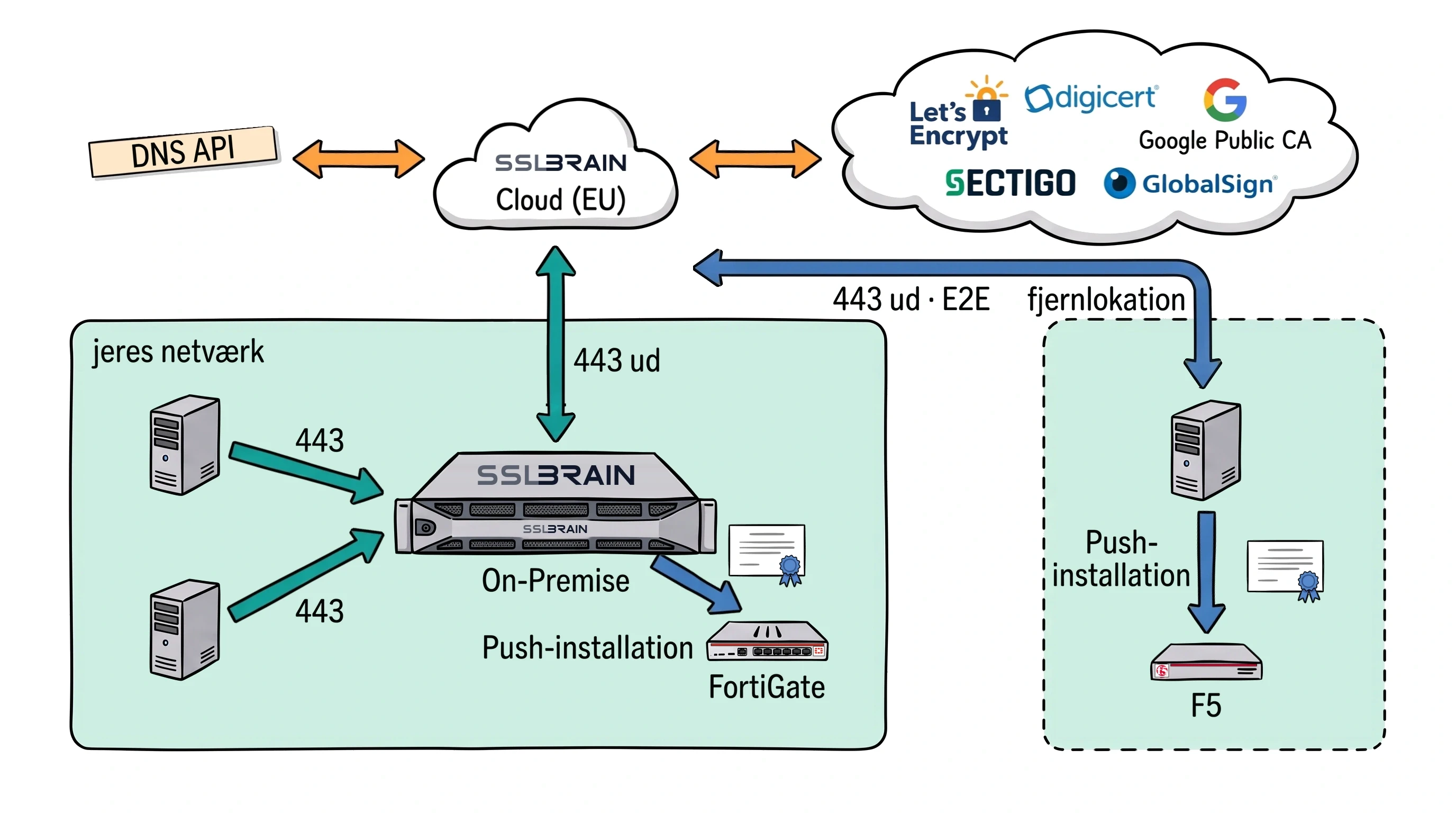
- Intet åbnes indad: intet netværk skal have en port åben ind fra internettet.
- Gennem firewallen kun udgående HTTPS på port 443 til sslbrain Cloud (EU), cloud.sslbrain.com.
- Nemt at låse ned: tillad kun udgående 443 til sslbrains faste IP-adresser. Sikkerhedssiden i manualen viser hver adresse og port, sslbrain On-Premise bruger.
- Service-agenter i LAN forbinder direkte til On-Premise på port 443. Service-agenter i en DMZ, på en fjernlokation eller hos en ekstern leverandør forbinder via sslbrain Cloud (EU), E2E.
- Inde i netværket bruges stadig porte, men kun lokalt: On-Premise eller en service-agent sender med push til udstyr som NAS, firewall eller F5 over SSH (22) eller udstyrets API (som regel 443).
- Cloud taler med CA’erne og DNS; On-Premise taler kun med Cloud.
Netværkskrav
| Retning | Destination | Port | Formål |
|---|---|---|---|
| Udgående | cloud.sslbrain.com | 443 | Licensvalidering, opdateringer, vault |
| Udgående | acme.sslbrain.com | 443 | Certifikatudstedelse |
| Udgående | registry.sslbrain.com | 443 | Appliance-image ved installation og opdatering |
| Udgående (lokalt) | Dine servere | Servernes management-porte (fx 22, 5985, 443) | Løsningen sslbrain installerer certifikater på serverne |
| Indgående (kun lokalt) | Browser og lokale servere/service-agenter | 443 | Admin-UI for dig, og API som dine egne servere og service-agenter bruger |
cloud.sslbrain.com, acme.sslbrain.com og registry.sslbrain.com bruger faste IP-adresser. Adresselisten står i manualen under Sikkerhed, Netværk. Indgående 443 er kun til adgang fra jeres eget netværk.